
Repository
| Versi | Tanggal | Aktor | Keterangan |
|---|---|---|---|
| v1.0 | 07/Des/2020 | Dimas Wicaksono | Penulisan dokumentasi |
| v1.1 | 05/Jan/2021 | Dimas Wicaksono | Perbaikan gambar asset pada dokumen |
Pastikan Git telah terinstall pada perangkat development Untuk melakukan pengelolaan dan pemeliharaan kode aplikasi, tim IT menggunakan Source Versioning (Gitlab) yang dapat diakses pada bagian navbar di atas.
Login Melalui Web UI
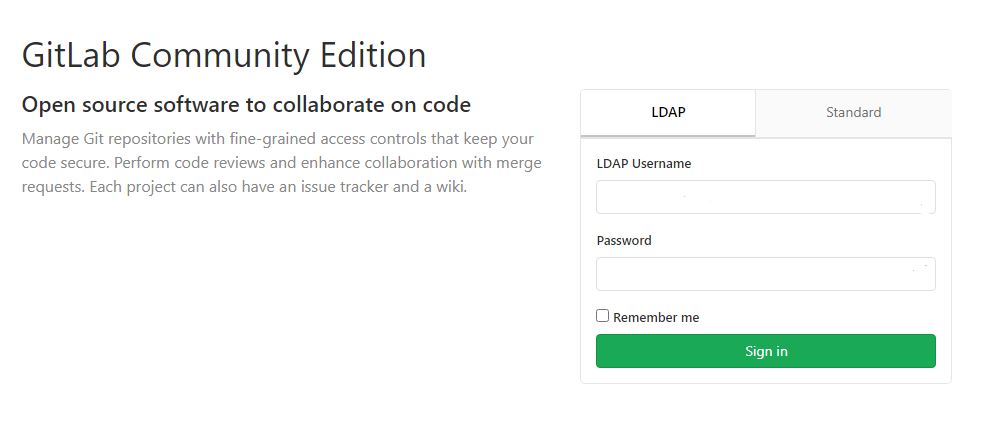
Masukkan username (email PELNI tanpa domain @pelni.co.id) dan password yang digunakan.
Daftar Project
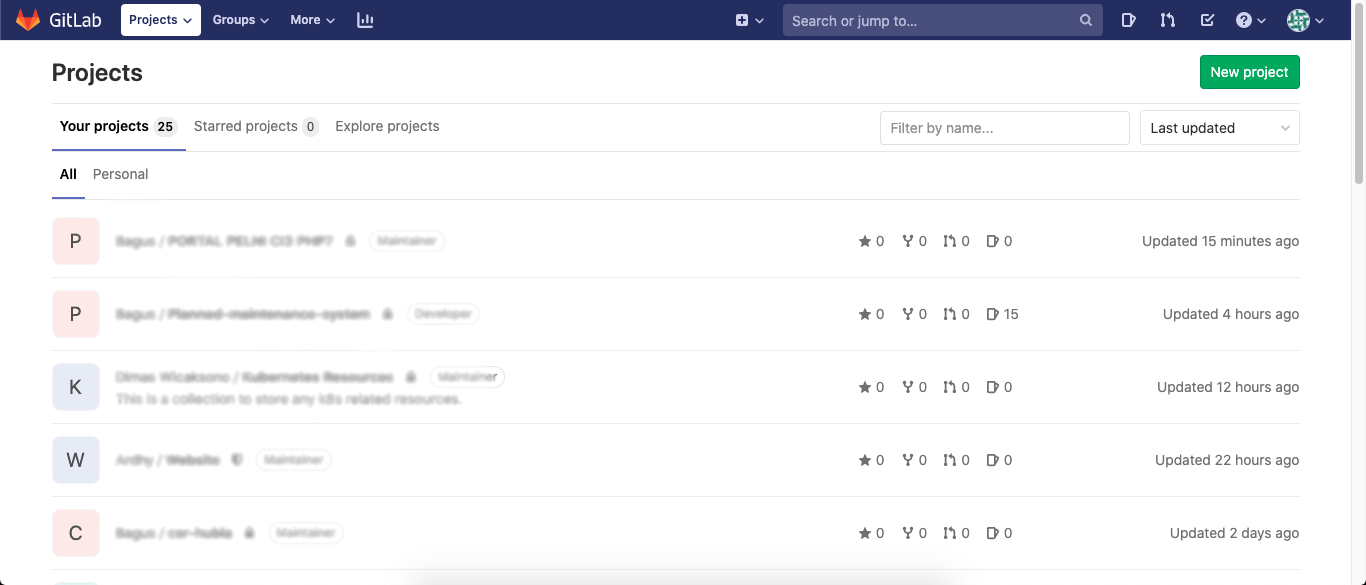
Setelah login, daftar project akan ditampilkan pada halaman utama, apabila tidak ada project yang tersedia, berarti akun belum ditambahkan pada project apapun. Silakan request akses ke project pada project owner.
Autentikasi Repo
Untuk autentikasi pada saat melakukan pengelolaan repository dapat menggunakan salah satu metode di bawah ini.
Menggunakan Username & Password
Bila pilihan autentikasi yang digunakan adalah username dan password, maka git akan meminta memasukkan username dan password pada saat awal penggunaan yang nantinya akan disimpan pada Global Config Git.
Referensi: Stackoverflow: Store Credential Git
Menggunakan SSH Key
Metode ini memungkinkan pengaksesan project pada repo tanpa perlu memasukkan username dan password pada saat penggunaannya, serta apabila terdapat perubahan password akun tidak akan mempengaruhi akses ke repo. Untuk menggunakan metode ini dapat menggunakan langkah-langkah berikut:
1. Generate SSH Key pada perangkat development. Referensi
Akan digenerate 2 file (private (id_rsa) & public file (id_rsa.pub)) baru pada folder ~/.ssh. File ini akan digunakan pada tahap berikutnya.
2. Daftarkan SSH Key pada profil GitLab
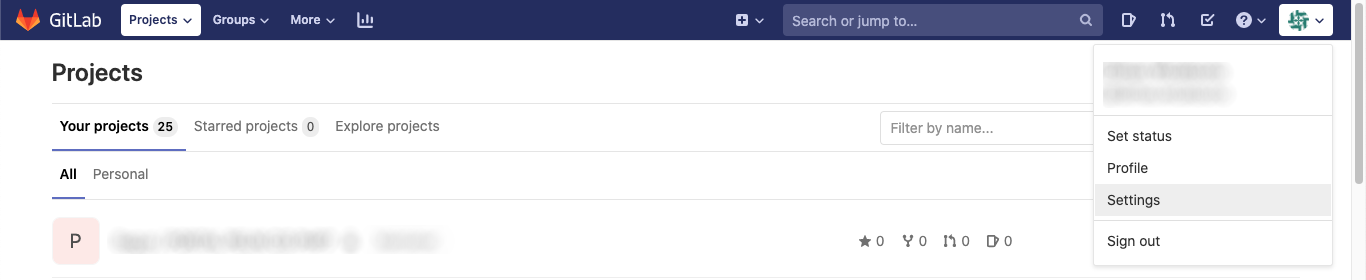
Untuk mendaftarkan, klik profil pada kanan atas navbar Gitlab. Kemudian pilih Settings.
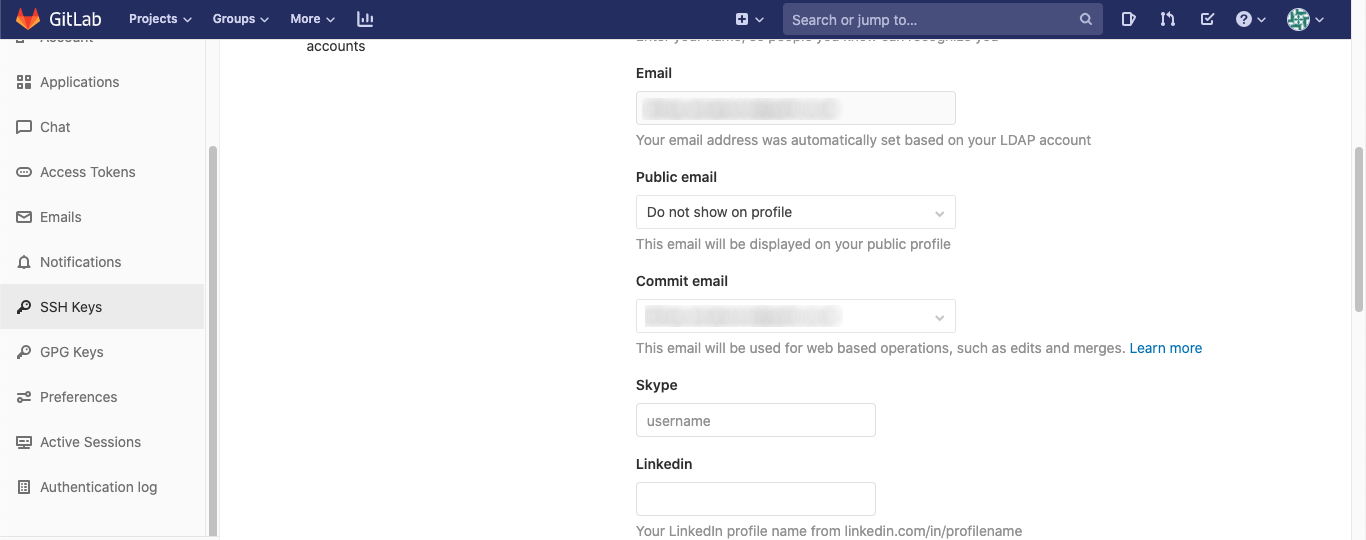
Pada Sidebar di sebelah kiri, pilih menu SSH Keys.
Paste isi dari id_rsa.pub (public key) ke textbox Key pada Gitlab dan klik tombol Add key.
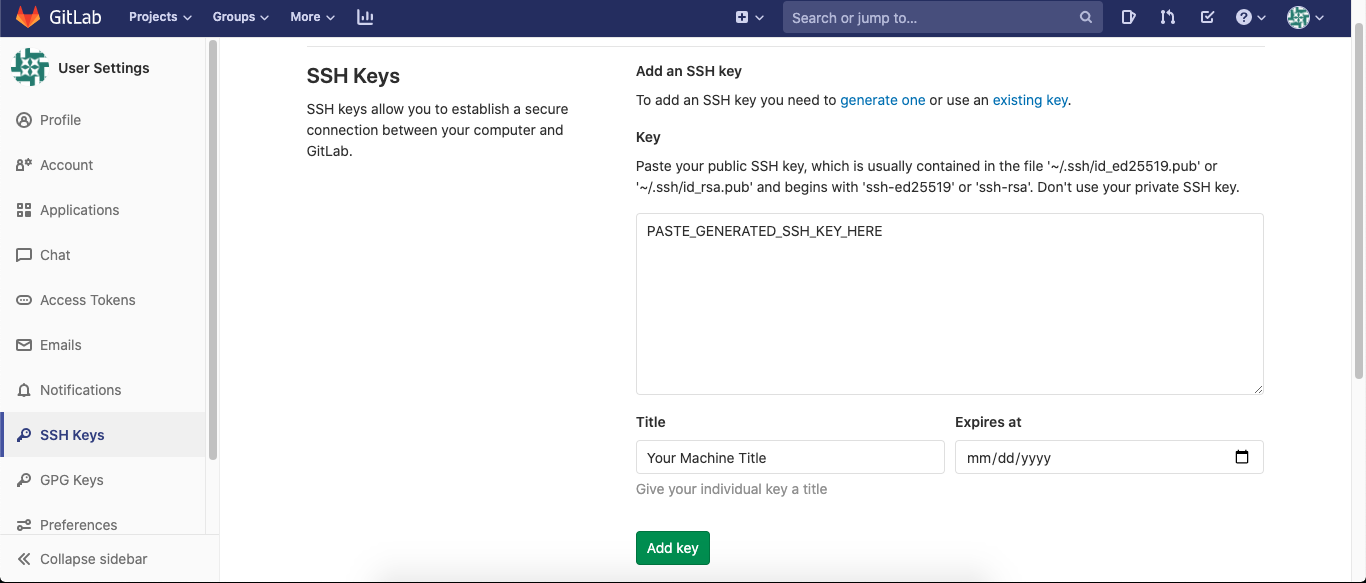
Format dari public key ini: ssh-rsa AAAAB3… text sengaja dipotong
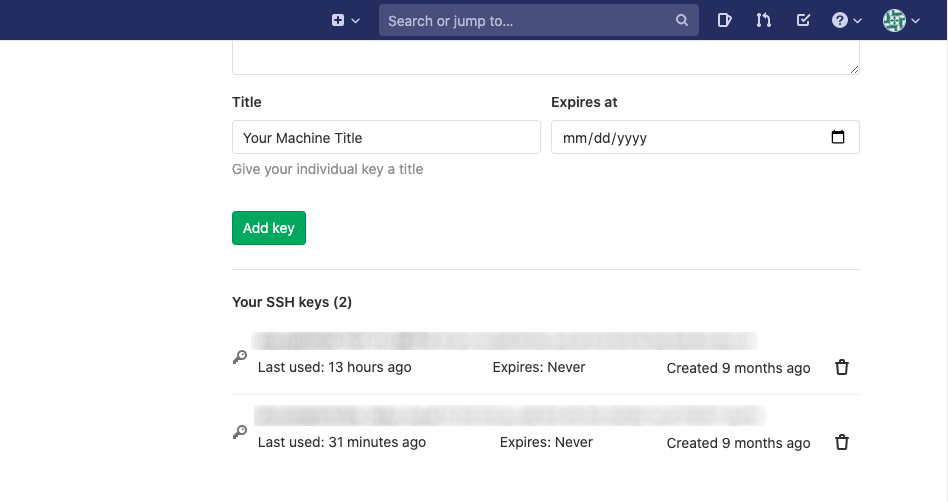
Apabila berhasil, maka key yang baru ditambahkan akan ditampilkan pada daftar Your SSH Keys
3. Test Akses SSH
Lakukan testing akses ke server gitlab dengan menggunakan command
ssh git@gitlab.pelni.co.idApabila berhasil, maka pesan Welcome akan ditampilkan.
Selamat Datang di Repo Server Gitlab!PTY allocation request failed on channel 0Welcome to GitLab, @YOUR.USERNAME!Connection to gitlab.pelni.co.id closed.Clone Project
Sebelum memulai pengembangan, lakukan clone project/repository ke perangkat development lokal. Apabila metode autentikasi yang digunakan adalah username & password maka gunakan link HTTPS (Clone with HTTPS), sedangan apabila menggunakan SSH maka gunakan link SSH (Clone with SSH)
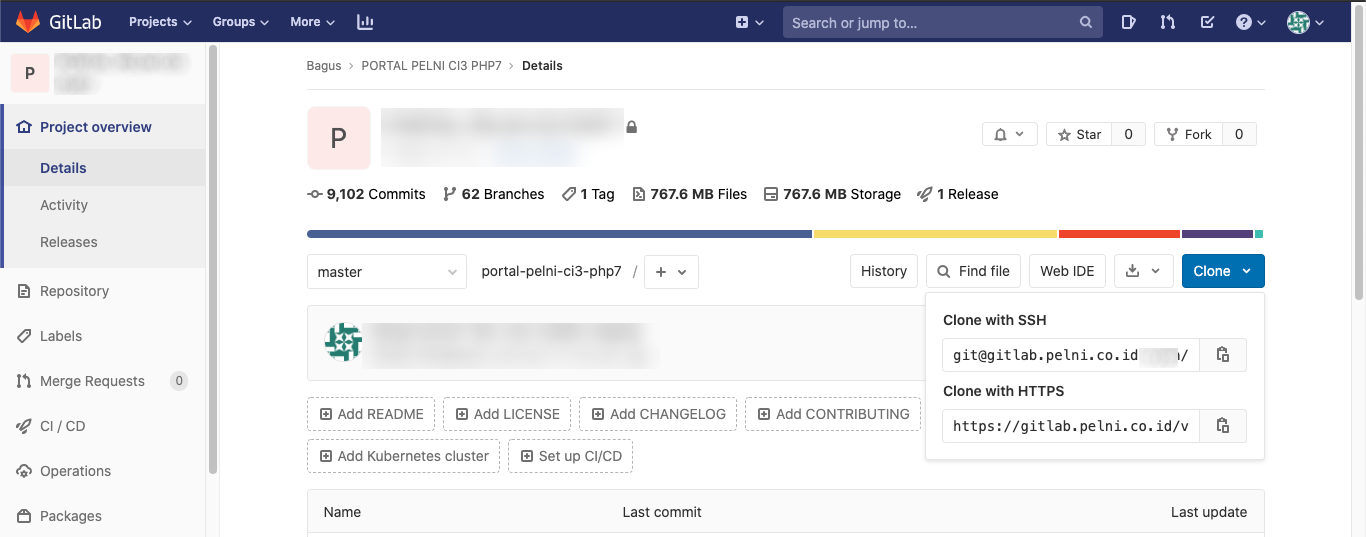
Gunakan command berikut untuk clone
git clone LINK_REPOSITORY_GITLABApabila menggunakan username dan password untuk pertama kali, Git akan meminta credential username dan password yang akan digunakan.